
Blog
Najčastejšie WordPress problémy a ich riešenia v roku 2026
WordPress poháňa viac ako 40 % webov na svete — a s popularitou prichádzajú aj typické problémy. Pozrite sa, ako ich rýchlo identifikovať a systematicky vyriešiť.

WordPress poháňa viac ako 40 % všetkých webov na svete — a s takou rozšírenosťou prichádzajú aj typické problémy, ktoré skôr či neskôr stretne každý majiteľ webu. Pomalé načítanie, biela stránka smrti, konflikty pluginov, hacknutý web či pokazené permalinks patria medzi tie najčastejšie.
Dobrá správa? Drvivá väčšina týchto problémov má jasné a osvedčené riešenia. V tomto sprievodcovi vám ich ukážeme krok za krokom.
Predstavte si WordPress ako auto. Funguje skvele, ale potrebuje pravidelný servis, kvalitné palivo a občas výmenu súčiastky. Keď ho zanedbáte, jedného dňa vás nechá stáť uprostred cesty.
Pomalé načítanie a ako ho diagnostikovať
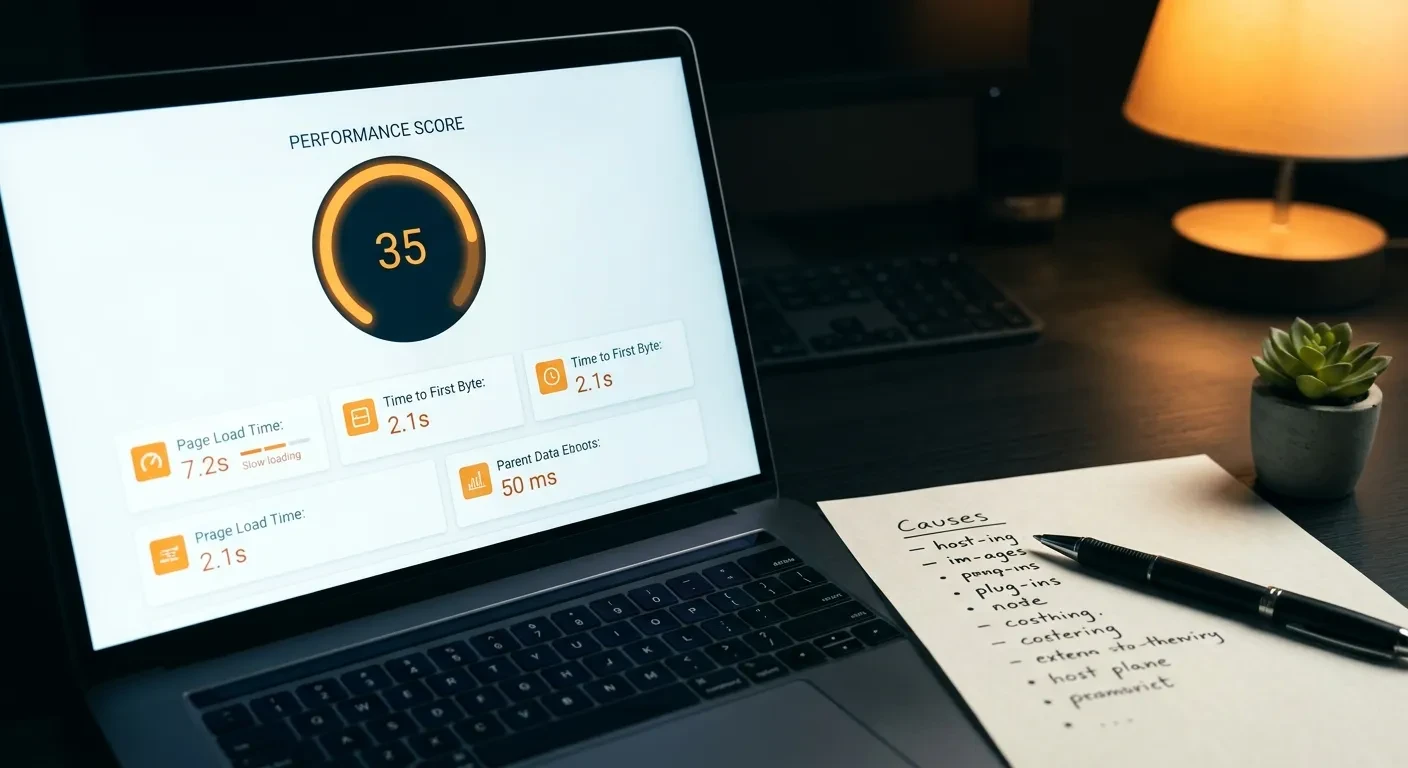
Pomalý web je najčastejšia sťažnosť, s ktorou klienti prichádzajú. Príčiny sú takmer vždy v jednej zo štyroch oblastí — hosting, neoptimalizované obrázky, príliš veľa pluginov alebo zle napísaná téma.
Podľa oficiálnej dokumentácie Google web.dev má rýchlosť priamy vplyv nielen na pozície vo vyhľadávaní, ale aj na konverzie — každá sekunda navyše znižuje konverzný pomer o 4–7 %.
Diagnostika v 5 minútach: spustite si web cez PageSpeed Insights a pozrite si dva ukazovatele — Largest Contentful Paint (LCP) a Time to First Byte (TTFB). LCP nad 2,5 s znamená problém s obrázkami alebo renderingom. TTFB nad 600 ms ukazuje na slabý hosting alebo nedostatočne nakešovaný backend.
V praxi 70 % problémov vyrieši kombinácia kvalitného caching pluginu (WP Rocket alebo W3 Total Cache), CDN (Cloudflare v bezplatnej verzii stačí) a konverzia obrázkov do WebP formátu cez plugin ako ShortPixel.
Je to ako čistenie zaprášenej dielne — keď odpracete to, čo prekáža, výsledok je okamžite viditeľný.
Biela stránka smrti (WSOD)
Klasika — otvoríte web a vidíte len bielu plochu. Žiadna chybová hláška, žiadny obsah. WSOD vzniká takmer výhradne kvôli PHP fatal erroru, ktorý WordPress nedokáže zobraziť.
Viac o tom, ako funguje PHP a fatal error handling, sa dočítate na Wikipédii.
Postup pri WSOD:
- Aktivujte WP_DEBUG v
wp-config.php(nastavteWP_DEBUG = trueaWP_DEBUG_LOG = true) — chyby sa začnú logovať do/wp-content/debug.log. - Cez FTP alebo súborový manažér premenujte priečinok
/wp-content/plugins/naplugins-disabled. Ak sa web obnoví, problém je v niektorom plugine. - Vráťte priečinok späť a deaktivujte pluginy postupne, kým nenájdete vinníka.
- Ak deaktivácia pluginov nepomôže, skúste vrátiť tému na predvolenú (Twenty Twenty-Four).
V 9 z 10 prípadov je príčina v zastaralom plugine, ktorý nie je kompatibilný s novou verziou PHP alebo WordPress core.
Konflikty pluginov a tém
Konflikty vznikajú, keď dva pluginy chcú robiť to isté alebo upravujú rovnakú časť WordPress core-u. Je to ako keď v kuchyni varia dvaja kuchári rôznymi receptami v jednom hrnci — výsledok nebude chutiť ani jednému.
Typické symptómy: JavaScript chyby v konzole, neviditeľné tlačidlá, rozbitý vizuálny editor, admin bar s prekrývajúcimi sa ikonami.
Test izoláciou: deaktivujte všetky pluginy okrem podozrivého a sledujte, čo sa stane. Postupne pridávajte pluginy späť po jednom. Keď problém opäť nastane, posledný aktivovaný plugin je v konflikte.
Najčastejšie konflikty v roku 2026 vznikajú medzi cache pluginmi a page buildermi (Elementor, Divi). Riešenie? V cache plugine vylúčte URL adresy editora z minifikácie a kombinovania súborov.
Ak nechcete tieto veci riešiť sami, pozrite si naše služby riešenia problémov na weboch — väčšinu konfliktov vyriešime do pár hodín.
Bezpečnostné hrozby — hacknutý web

WordPress je terčom kvôli rozšírenosti, nie kvôli tomu, že je menej bezpečný. Útoky sa zameriavajú na slabé heslá administrátorov, zastaralé pluginy a nezabezpečené súbory.
Podľa Patchstack Vulnerability Report prebieha drvivá väčšina útokov práve cez zastarané pluginy a témy — nie cez samotný WordPress core.
Príznaky napadnutia: presmerovania na cudzie weby, neznáme admin účty v zozname používateľov, neznáme súbory v /wp-content/uploads/ (najmä .php súbory), prudký nárast nezvyčajnej návštevnosti.
Bezpečnostná hygiena, ktorá zastaví 95 % útokov:
- Silné heslá + dvojfaktorová autentifikácia pre admin účty
- Pravidelné aktualizácie WordPress, tém a pluginov (ideálne týždenne)
- Bezpečnostný plugin (Wordfence, Sucuri) so zapnutým firewall módom
- Skrytá login URL — namiesto
/wp-adminniečo unikátne - Limitovanie prihlasovacích pokusov (5 zlých = blokácia IP na hodinu)
- Automatické denné zálohy externe (UpdraftPlus do Google Drive / Dropboxu)
Je to ako zabezpečenie domu — zámok, alarm a kamery samy o sebe nestačia. Až ich kombinácia vytvára skutočnú ochranu.
Problémy s aktualizáciami
Aktualizácie sú dvojsečná zbraň. Bez nich máte bezpečnostné diery. S nimi môže prísť konflikt, ktorý zhodí web. Riešenie nie je vyhýbať sa aktualizáciám, ale robiť ich správne.

Správny postup aktualizácie:
- Vytvorte zálohu — kompletnú (databáza + súbory).
- Aktualizujte najprv staging prostredie, ak ho máte. Ak nie, aspoň testujte mimo špičky.
- Aktualizujte v poradí: WordPress core → témy → pluginy.
- Po každom kroku skontrolujte hlavné stránky a kritické funkcie (objednávkový formulár, e-shop košík, prihlasovanie).
Auto-update zapnite len pre menšie verzie WordPress core-u (napr. 6.5.x → 6.5.x+1). Major verzie (6.5 → 6.6) updatujte ručne, lebo prinášajú breaking zmeny.
Pokazené permalinks (404 chyby)
Po migrácii alebo zmene témy zrazu všetky podstránky hádžu 404, len homepage funguje. Klasický permalinks problém.
Riešenie: v admin paneli prejdite na Nastavenia → Trvalé odkazy a len uložte zmeny (bez zmeny formátu). WordPress prepíše .htaccess a permalinks sa obnovia.
Ak to nepomôže, skontrolujte, či má webserver povolený mod_rewrite a či .htaccess nie je read-only.
Permalinks sú ako poštové smerové čísla — keď sa zmenia a nikto neaktualizuje databázu pošty, listy chodia naprázdno.
Záver: Prevencia ako základ
90 % WordPress problémom sa dá predísť pravidelnou údržbou. Je to lacnejšie, rýchlejšie a menej stresujúce ako riešiť havárie.
Naša služba údržby webov rieši aktualizácie, monitoring a zálohy mesačne — takže sa o tieto veci nemusíte starať vy. Ak chcete mať istotu, že váš web funguje aj z hľadiska SEO a rýchlosti, pozrite si aj naše SEO služby.
Ak váš WordPress robí problémy, ktoré neviete vyriešiť — napíšte nám. Väčšinu vecí vyriešime do 24 hodín.
